Графический интерфейс пользователя
Графический интерфейс пользователя (GUI - Graphics User Interface). Появление операционных систем и оболочек с развитыми диалоговыми графическими средствами (OS Macintosh, Windows 3.1, а особенно Windows 95/98/ME, а также NT/2000), и средств программирования, позволяющих создавать графические интерфейсы (FoxPro for Windows и пр., а особенно - объектно-ориентированных систем программирования - привело к внедрению и широкому распространению элементов экранного интерфейса.
Графические интерфейсы иногда обозначают следующей аббревиатурой - WIMPD (WIndows, Menu, Pointng Device) - окна, меню, указывающее устройство, как основные действующие лица в подобном интерфейсе.
Оболочка Microsoft Windows не была изначально операционной системой, да и сейчас не может считаться в полноценной операционной системой, так как она существует ’поверх’ операционной системы типа MS-DOS. Она возникла в виде стандартизатора графического интерфейса и прижилась исключительно потому, что пользователь хотел видеть программу, с которой ему часто приходится работать красивой, практичной, удобной и легкой в освоении и использовании.
Для ОС UNIX также был создан специальный графический интерфейс - X Window; фирма IBM выпустила вместе с операционной системой OS/2 свой вариант графического интерфейса пользователя - Presentation Manager.

Рис. 18. Рабочий стол Windows 98, пиктограммы, окна приложений
Функции используемые программой пользователя при работе с графическим пользовательским интерфейсом схожи, как и сами интерфейсы.
Операционная система (оболочка), ориентированная на графический интерфейс пользователя, предоставляет не только функции, поддерживающие ввод-вывод, но и широкий спектр системных вызовов, позволяющих использовать различные графические примитивы: от самых простых (точки, линии, дуги) до самых сложных (области, окна, курсоры). Основным преимуществом использования графического интерфейса операционной системы является то, что с помощью него программа может создавать графические изображения, которые будут выглядеть одинаково на всех устройствах, поддерживаемых операционной системой (принцип WYSIWYG - What You See Is What You Get - что видим, то и получаем).
Большое внимание в графическом интерфейсе операционной системы обычно уделяется шрифтам. Исторически сложилось так, что первыми и долгое время единственными шрифтами для компьютеров оставались растровые (точечно-матричные) шрифты. Такие шрифты занимали малый объем памяти, однако их невозможно было вращать, наклонять, уменьшать без искажений или увеличивать можно было только в целое число раз. С появлением графического интерфейса операционные системы стали предоставлять системные средства для поддержки использования векторных шрифтов, которые не только легко масштабируются, меняют наклон и толщину, но и выглядят одинаково на всех устройствах, поддерживаемых операционной системой. Каждая операционная система поддерживает свой стандарт векторных шрифтов (TrueType для Microsoft Windows; Adobe Type Manager для OS/2; GhostScript для LINUX).
Графический интерфейс включает следующие понятия - рабочий стол, окна, пиктограммы, элементы графического интерфейса (виджеты), манипуляция указывающим устройством (мышь).
После запуска программа обычно создает окно, с которым она ассоциируется и работает. Пользователь, работая с окном и находящимися в нем обьектами заставляет операционную систему (или программную оболочку) посылать программе сообщения, активизирующие необходимые пользователю возможности программы. В процессе работы программа также может создавать другие окна (выбора, диалога, обрабатываемого файла и др.) и получать от них сообщения, таким образом, стандартизируются часто используемые элементы диалога с пользователем.
При уменьшении некоторого окна до пиктограммы освобождается место для другого окна, которое может быть увеличено или уменьшено в соответствии с потребностями.
Если продолжить аналогию с поверхностью рабочего стола, то каждое работающее приложение можно рассматривать как, например, скоросшиватель с бумагами по определенной теме. Раскрывая скоросшиватель не полностью, можно получить возможность работать с бумагами, одновременно не теряя возможности наблюдать за ситуацией на столе. "Распахнув" скоросшиватель в полный формат, получите возможность "с комфортом" работать над содержащимися в нем бумагами, но они при этом занимают всю поверхность стола, накрывая все остальное. Завершив сегодня работу с данным скоросшивателем, можно свернуть все бумаги и закрыть скоросшиватель, не убирая его, однако, с поверхности стола.
Представление и расположение окон в значительной мере зависят от того, сколько приложений одновременно выполняется в среде. Если активно всего одно приложение, то целесообразно представить соответствующее окно в полноэкранном варианте. Работа одновременно с двумя приложениями предполагает наличие двух окон нормального размера, размещенных на двух половинах экрана, верхней и нижней (или левой и правой). При работе с большим числом приложений удобно часть приложений, в которых в данный момент пользователь не испытывает острой необходимости, представить пиктограммами.
Интерфейс оболочки представляет собой набор наглядных и естественным образом организованных средств управления приложениями. Работая в графической среде, пользователь уже для вызова приложений не вводит имена и директивы с клавиатуры, а оперирует с соответствующими пиктограммами с помощью мыши.
Графические оболочки делают технологию работы с компьютером, основанную на графическом интерфейсе, более естественной и ясной. Большую роль здесь играет мышь как основной инструмент управления машиной. В целом ряде случаев для вызова некоторых (довольно сложных) операций достаточно просто "перетащить и положить" (Drag-and-Drop) пиктограмму или другой объект с помощью мыши. Например, в оболочке Windows 3.1 для распечатки некоторого документа достаточно с помощью мыши "вытащить" из окна Менеджера Файлов (File Manager) пиктограмму соответствующего файла и "положить" ее поверх пиктограммы Менеджера Печати. Перетаскивание пиктограммы файла документа в открытое окно редактора Write загружает соответствующий документ в окно.
Основные элементы графических интерфейсов (виджеты, widgets). Виджет - это заготовка части пользовательского интерфейса (кнопка, часть меню, пиктограмма и т.д.) с параметрами, привязываемая к окну экрана терминала. Наиболее распространенные - кнопка (Button); - радиокнопка (Radio Button); - флажок (Check Box); - список (List); - полосы прокрутки и т.д.
Основные элементы диалогового окна, создаваемого для взаимодействием с активным приложением приведены на рис. 19.

Рис. 19. Элементы диалогового окна.
Описание элементов и правила работы с ними
Управляющие кнопки(Button)- предназначены для выполнения действий. Какое именно действие выполняет кнопка, написано непосредственно на ней. Кнопка приводится в действие нажатием мыши на ней. Если в конце названия кнопки присутствует три точки, то такая кнопка вызовет новое диалоговое окно (см. также рис. 1.32, 1.33, 1.34).
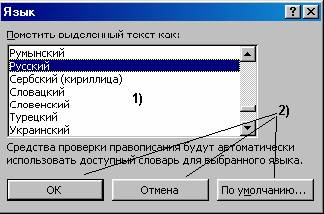
Рис. 20. Раскрывающийся список с фиксированным словарем (1), управляющие кнопки (2)
Поле ввода - область, где пользователь может вводить информацию с клавиатуры. В этой области указатель мыши принимает новую форму. Если в этот момент щелкнуть кнопкой мыши, то в поле появится курсор и можно вводить данные.
Список- элемент, содержащий все возможные в каждом конкретном случае значения, которые пользователь может установить. Добавить или изменить эти значения непосредственно в списке нельзя.
Раскрывающийся список (List)- при нажатии на пиктограмму со стрелкой открывается список всех возможных значений, которые можно выбрать для установки в этом элементе. Если список длинный, то появится линейка прокрутки, с помощью которой можно просмотреть все элементы списка (рис. 1.32).
Поле ввода с раскрывающимся списком - это комбинация элементов поле ввода и раскрывающегося списка. Такой элемент позволяет как непосредственно (вручную) вводить данные в поле ввода, так и заполнить его значением из раскрывающегося списка. Аналогично работает поле ввода со списком. Отличие только в том, что список виден постоянно, а не открывается.
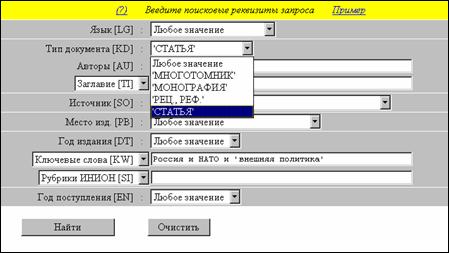
Рис. 21. Поля ввода, поля ввода с раскрывающимся списком, раскрывающиеся списки
Поле ввода со счетчиком - обычно используется для ввода числовых значений. Его можно заполнить как обычное поле ввода, или воспользоваться кнопочками, расположенными справа. В этом случае значение в поле будет изменяться (соответственно увеличиваться и уменьшаться) с наиболее оптимальным шагом и при этом не превысит предельных значений. Поэтому рекомендуется пользоваться именно счетчиком.
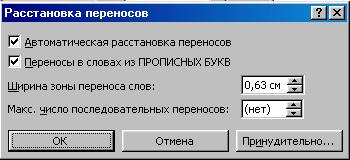
Рис. 22. Блок независимых переключателей (флажки, CheckBox)
Флажок(или независимый переключатель, CheckBox) - переключатель для режима работы, описание которого находится справа от квадрата. Он может быть включен (установлен) - внутри квадрата изображен значок, или выключен (сброшен) - внутри пусто. Для установки или сброса флажка необходимо щелкнуть мышью в квадрате или на его описании. Такой элемент вполне самостоятельно определяет свой параметр и, поэтому, называется независимым, в отличие от следующего элемента.
Зависимые переключатели (радиокнопки, RadioButton) - группа переключателей для выбора одного из нескольких возможных взаимоисключающих режимов работы. Описания режимов находятся справа от кружков. В одной группе может быть включен только один из переключателей остальные автоматически сбрасываются. Включенный (активный) режим индицируется точкой внутри кружка. Для включения нужного режима необходимо щелкнуть мышью в кружке или на его описании.
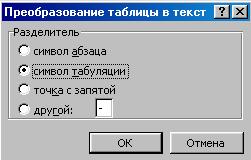
Рис. 23. Блок зависимых переключателей (радиокнопки, RadioButton)
Регулятор- используется для установки параметров от минимального до максимального с помощью движка.
При этом такие элементы экрана, как меню различных типов, строки ввода данных и команд также широко встречаются в современных интерфейсах (рис.24). Просьба к читателю самостоятельно идентифицировать на данном экране как перечисленные выше, так и иные элементы интерфейса.
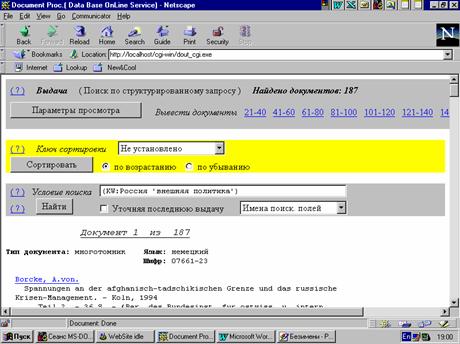
Рис. 24. Комбинация элементов интерфейса в реальном приложении WinIrbis
Назад к разделу "Режимы представления информации на экране монитора"